

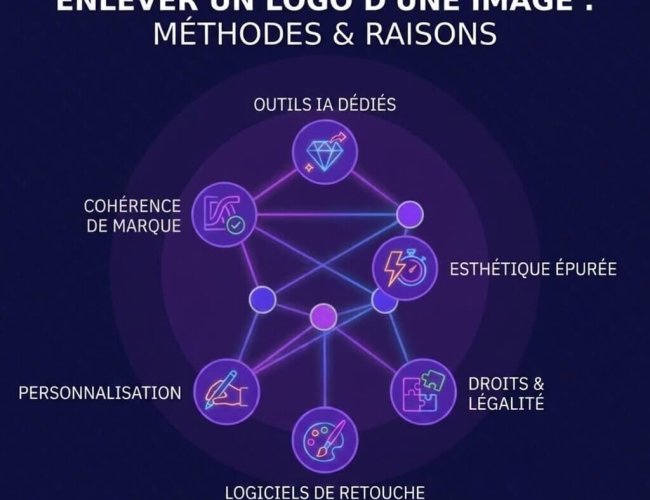
Comment enlever un logo d’une image : méthodes, outils et conformité Google Merchant Center
Vous avez récupéré une photo produit auprès d’un fournisseur, mais elle affiche un logo en surimpression. Vous importez votre catalogue dans Google Merchant Center, et plusieurs fiches sont rejetées à cause d’un watermark. Vous venez de changer de charte graphique, et des centaines de visuels portent encore votre ancien logo. Ces situations sont extrêmement courantes, et elles posent toutes la même question : comment enlever un logo d’une image proprement, rapidement et en toute conformité ?
Ce guide complet aborde le sujet sous tous les angles. Nous verrons d’abord pourquoi supprimer un logo d’une image est devenu un besoin récurrent pour les e-commerçants et les créateurs de contenu. Nous détaillerons ensuite le cadre légal à respecter, les exigences spécifiques de Google Merchant Center, les méthodes manuelles et automatisées disponibles en 2025, et enfin les bonnes pratiques pour un résultat professionnel. Que vous gériez dix visuels ou dix mille, vous trouverez ici une réponse adaptée.
Pourquoi enlever le logo d’une image ?
Les raisons de vouloir retirer un logo d’une photo sont multiples. Voici les cas les plus fréquents rencontrés par les professionnels du e-commerce et du marketing digital.
Réutiliser une photo produit fournie par un fabricant ou un grossiste
La majorité des revendeurs ne produisent pas leurs propres photos. Ils reçoivent des visuels du fabricant, souvent marqués du logo de la marque d’origine. Or, afficher le logo d’un tiers sur sa propre boutique peut créer de la confusion pour l’acheteur et nuire à la cohérence de votre image de marque.
Harmoniser des visuels provenant de sources multiples
Quand votre catalogue agrège des images de différents fournisseurs, le rendu peut être très hétérogène : logos différents, tailles variables, positions incohérentes. Supprimer ces éléments parasites permet d’uniformiser l’expérience visuelle sur votre site.
Nettoyer une image issue d’une banque d’images
Certaines photos libres de droits ou sous licence portent un filigrane discret. Même après achat de la licence, il arrive que la version téléchargée conserve un marquage résiduel qu’il faut retirer manuellement.
Se conformer aux règles de Google Merchant Center
C’est le point qui génère le plus de frustration en 2025. Google exige des images produit sans logo superposé, sans texte promotionnel et sans watermark. Nous y consacrons une section entière plus bas.
Corriger une erreur après un rebranding
Vous avez changé de nom, de logo ou de charte graphique. Des centaines de visuels portent encore l’ancienne identité. Plutôt que de tout re-shooter, la suppression du logo existant est souvent la première étape avant d’apposer le nouveau.
Ce qu’il faut savoir avant de le faire (cadre légal et bon sens)
Avant de lancer Photoshop ou un outil d’IA, prenez quelques secondes pour vérifier que vous avez le droit de modifier l’image.
Droit d’auteur vs droit des marques
Le droit d’auteur protège l’image elle-même : son créateur (photographe, graphiste) peut interdire toute modification. Le droit des marques protège le logo en tant que signe distinctif : le supprimer ou le remplacer peut poser problème si cela crée une confusion ou une tromperie. Ces deux droits coexistent et doivent être respectés.
Cet article ne constitue pas un conseil juridique. En cas de doute, consultez un professionnel du droit de la propriété intellectuelle.
Cas d’usage généralement acceptés
- Le fournisseur autorise explicitement la réutilisation et la modification de ses visuels (vérifiez les CGV ou demandez un accord écrit).
- L’image est sous licence permissive (Creative Commons autorisant les modifications, licence commerciale avec droits de retouche).
- Il s’agit de votre propre logo sur vos propres images : vous êtes libre de le modifier ou de le retirer.
Dans tous les cas, conservez une trace écrite des autorisations. Cette bonne pratique vous protège en cas de litige et facilite les audits internes.
Google Merchant Center : pourquoi les logos posent problème
C’est la section que tout e-commerçant utilisant Google Shopping ou Performance Max devrait lire attentivement. Les règles relatives aux images produit dans Google Merchant Center sont strictes, et leur non-respect a des conséquences directes sur votre chiffre d’affaires.
Rappel des règles d’images produit Google Merchant Center
Google impose que l’image principale d’un produit représente fidèlement l’article vendu, sans élément superflu. Voici ce qui est explicitement interdit :
- Texte promotionnel superposé (« -50 % », « Livraison gratuite », etc.)
- Filigrane ou watermark, qu’il soit le vôtre ou celui d’un tiers
- Logo de revendeur ou de fournisseur ajouté en surimpression sur la photo
- Bordures, cadres décoratifs ou éléments graphiques non liés au produit
Ces règles sont détaillées dans la documentation officielle de Google sur les spécifications d’images produit.
Conséquences concrètes du non-respect
Les sanctions ne sont pas théoriques. Voici ce qui se passe réellement :
- Désapprobation de produits : les fiches concernées disparaissent de Google Shopping. Selon la taille de votre catalogue, cela peut représenter des dizaines ou des centaines de références devenues invisibles.
- Suspension du compte Merchant Center : en cas de récidive ou de volume important d’infractions, Google peut suspendre l’intégralité de votre compte. La réactivation prend souvent plusieurs semaines.
- Campagnes Shopping et Performance Max inopérantes : sans fiches produit approuvées, vos campagnes publicitaires ne diffusent tout simplement pas. Votre budget reste inutilisé, et vos concurrents occupent l’espace.
Cas fréquents rencontrés par les e-commerçants
Le scénario le plus courant : vous importez des photos fournisseurs dans lesquelles le logo du fabricant est intégré directement dans l’image (coin supérieur droit, bandeau en bas). Google les rejette systématiquement.
Autre cas récurrent : les images récupérées depuis une marketplace tierce (Amazon, AliExpress) qui portent le watermark de la plateforme ou du vendeur d’origine. Au-delà du problème de conformité Merchant Center, l’utilisation de ces images soulève aussi des questions de droits.
Nuance importante : logo sur le packaging vs logo en surimpression
Un logo présent physiquement sur le produit ou son emballage est généralement toléré par Google. C’est logique : il fait partie intégrante de l’article vendu. En revanche, un logo ajouté numériquement en post-production sur la photo est considéré comme un élément parasite et sera rejeté.
Bonne pratique : auditer avant d’importer
Sur un catalogue de plusieurs centaines, voire plusieurs milliers de références, il est tentant de tout importer d’un coup et de corriger ensuite. C’est une erreur. Un trop grand nombre de rejets simultanés augmente le risque de suspension. Prenez le temps de vérifier vos visuels avant l’import, en particulier les images issues de sources tierces.
Les méthodes manuelles pour enlever un logo
Pour des besoins ponctuels ou des retouches de précision, les outils manuels restent pertinents.
Photoshop : la référence professionnelle
Adobe Photoshop offre plusieurs techniques pour supprimer un logo d’une image :
- Tampon de duplication (Clone Stamp) : vous copiez une zone voisine pour recouvrir le logo pixel par pixel. Très précis, mais lent.
- Content-Aware Fill (remplissage d’après le contenu) : sélectionnez la zone du logo, et Photoshop reconstruit automatiquement l’arrière-plan. Efficace sur les fonds unis ou les textures régulières.
- Outil Correcteur (Healing Brush) : similaire au tampon, mais mélange automatiquement les pixels pour un rendu plus naturel.
Photoshop reste l’outil le plus puissant, mais il nécessite un abonnement Adobe Creative Cloud et une maîtrise technique certaine.
GIMP : l’alternative gratuite
GIMP propose des fonctionnalités équivalentes (tampon, outil de clonage) sans frais de licence. Le résultat peut être tout aussi bon, mais l’interface est moins intuitive et le traitement par lots est inexistant nativement.
Canva : le recouvrement simple
Canva permet de placer un élément (forme, couleur, autre image) par-dessus le logo. C’est une solution de contournement plutôt qu’une vraie suppression. Elle convient pour des visuels simples destinés aux réseaux sociaux, mais rarement pour des photos produit e-commerce où la qualité est scrutée.
Outils en ligne gratuits et leurs limites
Des sites comme Inpaint, Cleanup.pictures ou Pixlr offrent des fonctions de suppression d’objets. Leur principal avantage : aucune installation requise. Leurs limites sont cependant significatives :
- Résultat souvent visible (zones floues, textures incohérentes)
- Résolution de sortie parfois limitée en version gratuite
- Impossible de traiter un catalogue entier : chaque image doit être uploadée et retouchée individuellement
Les méthodes par IA : inpainting et génération
L’intelligence artificielle a considérablement fait évoluer la retouche d’image automatisée ces deux dernières années. L’inpainting, en particulier, change la donne.
Principe de l’inpainting
L’inpainting consiste à masquer une zone de l’image (ici, le logo) et à laisser un modèle d’IA reconstruire les pixels manquants en s’appuyant sur le contexte visuel environnant. Le résultat est souvent bluffant : l’arrière-plan est recréé de manière réaliste, sans trace visible de retouche.
Avantages de l’IA
- Rapidité : quelques secondes par image, contre plusieurs minutes en retouche manuelle.
- Rendu naturel : les modèles récents (Stable Diffusion, DALL·E) produisent des textures cohérentes même sur des arrière-plans complexes.
- Accessibilité : de nombreux outils intègrent désormais l’inpainting sans nécessiter de compétences techniques avancées.
Limites à connaître
La qualité reste variable selon la complexité de l’image. Un logo placé sur un fond blanc sera supprimé sans difficulté. Un logo superposé sur un motif textile détaillé ou un visage humain nécessitera probablement des retouches manuelles complémentaires. Par ailleurs, la résolution de l’image d’entrée conditionne fortement le résultat final.
La solution automatisée et scalable : le module génération d’images de DAIA
Pour les e-commerçants qui gèrent des catalogues volumineux, la retouche image par image n’est tout simplement pas viable. C’est exactement le problème que résout le module Génération d’images de DAIA.
Comment ça fonctionne
Le principe est simple et puissant : vous uploadez une image de base de votre produit, et l’IA de DAIA génère des variations complètes — ambiance studio, mise en scène lifestyle, fond neutre — sans aucun logo parasite. Il ne s’agit pas seulement de supprimer un logo : l’outil crée des visuels entièrement nouveaux et conformes à partir de votre produit.
Cas d’usage concret : préparer un catalogue conforme Google Merchant Center
Imaginez un catalogue de 500 références. Chaque fiche comporte 3 à 5 images, dont certaines portent un logo fournisseur. En retouche manuelle, comptez 5 à 10 minutes par image, soit potentiellement plus de 400 heures de travail. Avec DAIA, le traitement est automatisé et le temps de production est divisé par un facteur considérable, passant de plusieurs semaines à quelques heures.
Gain de temps chiffré
Sur la base de retours utilisateurs, le module Génération d’images de DAIA permet de réduire le temps de préparation visuelle d’un catalogue de 70 à 90 % par rapport à une approche manuelle. Ce gain se traduit directement en économies sur les coûts de production et en mise en ligne plus rapide de vos produits sur Google Shopping.
👉 Découvrez le module Génération d’images de DAIA et testez-le sur vos propres visuels produit.
Bonnes pratiques pour un résultat propre et conforme
Quelle que soit la méthode choisie, certaines règles garantissent un résultat professionnel.
Partir d’une image en haute résolution
Plus la résolution de l’image source est élevée, meilleur sera le résultat après retouche ou génération. Évitez de travailler sur des miniatures ou des images compressées : les artefacts seront amplifiés.
Vérifier la cohérence des ombres et des textures
Après suppression du logo, examinez attentivement la zone retouchée. Les ombres doivent rester cohérentes avec la direction de la lumière. Les textures (bois, tissu, métal) doivent se prolonger naturellement. Une incohérence, même subtile, donne un aspect amateur à l’image.
Nommer et optimiser le fichier pour le SEO
Une fois votre image retouchée, ne la laissez pas avec un nom du type « IMG_4523_retouche_final_v3.jpg ». Renommez-la avec des termes descriptifs incluant le nom du produit et des mots-clés pertinents. Renseignez également l’attribut alt. Ces détails comptent pour le référencement de vos images sur Google.
Vérifier les règles Merchant Center avant mise en ligne
Voici une checklist rapide avant d’importer vos visuels :
- ✅ Aucun logo en surimpression
- ✅ Aucun texte promotionnel
- ✅ Aucun watermark ou filigrane
- ✅ Pas de bordure ou cadre décoratif
- ✅ Fond propre (blanc ou neutre de préférence pour l’image principale)
- ✅ Résolution minimale de 100 × 100 pixels (800 × 800 recommandé)
- ✅ Format accepté (JPEG, PNG, GIF non animé, WebP, BMP, TIFF)
Conserver une trace des autorisations
Si l’image provient d’un tiers (fournisseur, photographe, banque d’images), archivez systématiquement l’accord de licence ou l’autorisation de modification. Un simple e-mail daté peut suffire. En cas de contestation, cette preuve est indispensable.
Erreurs fréquentes à éviter
Même avec les meilleurs outils, certaines erreurs reviennent régulièrement. Les connaître, c’est les éviter.
Flouter au lieu de reconstruire
Le réflexe de placer un flou gaussien sur la zone du logo est tentant, mais le résultat est toujours visible et peu professionnel. Google Merchant Center peut également considérer cette zone floue comme un élément suspect. Préférez toujours une reconstruction complète de l’arrière-plan.
Retirer un logo sans vérifier les droits de réutilisation
Supprimer le logo ne vous donne pas automatiquement le droit d’utiliser l’image. Si vous n’avez pas l’autorisation d’exploiter la photo sous-jacente, vous vous exposez à des poursuites pour contrefaçon. Vérifiez toujours les droits avant de retoucher.
Oublier de vérifier la conformité globale de l’image
Vous avez retiré le logo, mais l’image comporte encore un texte « Promo été » en petit dans un coin, ou un bandeau de couleur en bas. Merchant Center la rejettera quand même. Après chaque retouche, passez l’image complète en revue, pas seulement la zone du logo.
Créer une incohérence visuelle entre les images d’une même fiche
Sur une fiche produit avec cinq photos, si une seule a été retouchée et que les quatre autres portent encore le logo, l’incohérence visuelle nuit à la crédibilité de votre boutique. Traitez toujours les images par lot, fiche par fiche.
FAQ
Est-ce légal d’enlever le logo d’une image ?
Cela dépend du contexte. Si vous êtes le propriétaire de l’image ou si vous disposez d’une licence autorisant la modification, oui. Si l’image appartient à un tiers et que vous n’avez aucune autorisation, la modification peut constituer une atteinte au droit d’auteur ou au droit des marques. Vérifiez toujours vos droits avant toute retouche.
Pourquoi Google Merchant Center refuse-t-il les images avec logo ou watermark ?
Google souhaite offrir une expérience d’achat claire et fiable aux utilisateurs de Google Shopping. Les logos en surimpression, les watermarks et les textes promotionnels superposés sont considérés comme des éléments trompeurs ou distrayants qui nuisent à la présentation du produit. Les images non conformes entraînent la désapprobation des fiches produit, voire la suspension du compte Merchant Center.
Comment vérifier si mes photos produit sont conformes avant de les importer dans Merchant Center ?
Passez chaque image en revue en vous basant sur la checklist suivante : aucun logo en surimpression, aucun texte promotionnel, aucun watermark, pas de bordure décorative, fond propre et résolution suffisante (800 × 800 pixels minimum recommandé). Pour les catalogues volumineux, des outils automatisés comme le module Génération d’images de DAIA peuvent vous aider à produire des visuels conformes directement.
Peut-on automatiser cette tâche sur un catalogue e-commerce entier ?
Oui. Les solutions d’IA générative permettent désormais de traiter des centaines ou des milliers d’images de manière automatisée. Le module Génération d’images de DAIA, par exemple, permet d’uploader vos images de base et de générer des variations sans logo parasite, avec un gain de temps estimé entre 70 et 90 % par rapport à la retouche manuelle.
De la retouche ponctuelle à l’automatisation IA pour un catalogue conforme
Enlever un logo d’une image peut sembler anodin, mais derrière cette opération se cachent des enjeux majeurs : conformité légale, exigences Google Merchant Center, cohérence de marque et productivité. Pour une retouche ponctuelle, Photoshop ou GIMP feront l’affaire. Pour un traitement à l’échelle d’un catalogue, l’IA générative est devenue incontournable.
Les e-commerçants qui anticipent ces contraintes gagnent du temps, évitent les rejets Merchant Center et lancent leurs campagnes Shopping plus rapidement. Ceux qui les ignorent s’exposent à des suspensions de compte et à des semaines de retard.
La bonne nouvelle, c’est qu’il n’a jamais été aussi simple de produire des visuels produit professionnels et conformes, même sans compétences en retouche photo.
👉 Essayez gratuitement le module Génération d’images de DAIA et transformez votre catalogue en un ensemble de visuels propres, conformes et prêts pour Google Shopping.